-
Evo što možete učiniti s Ariston NET aplikacijom!
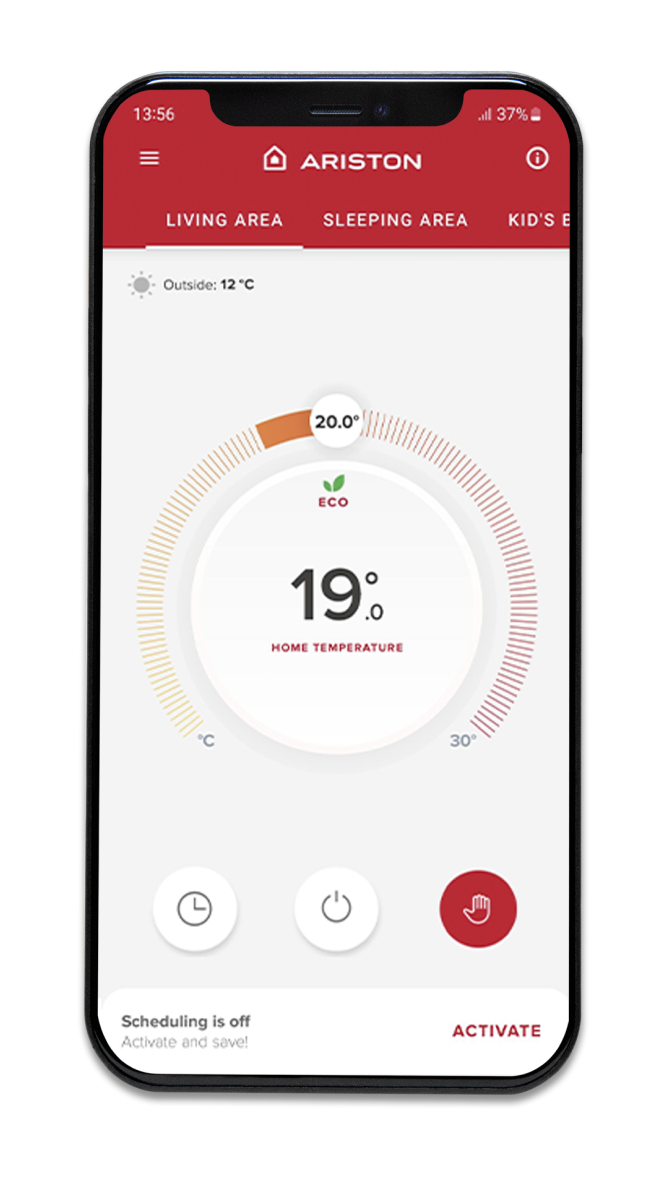
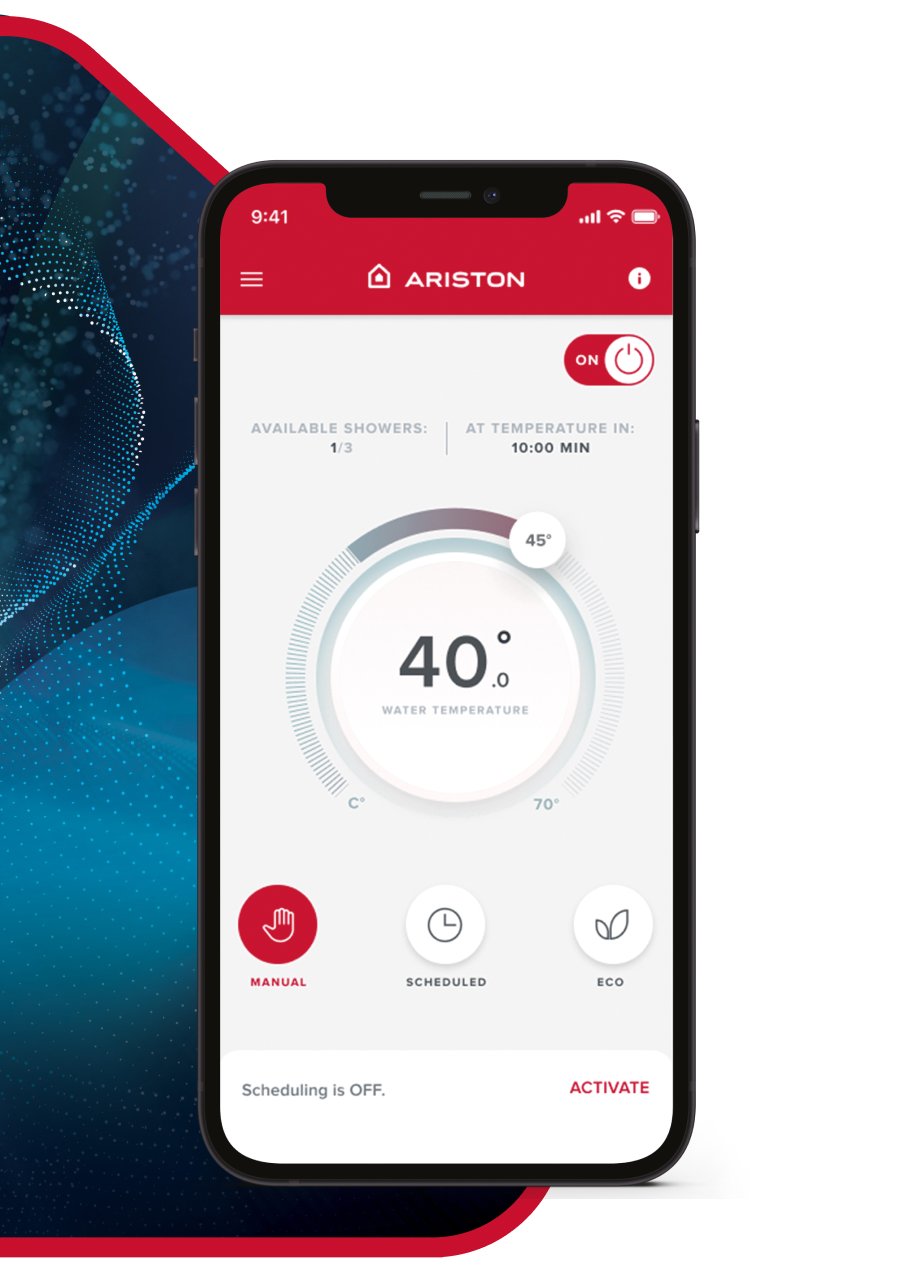
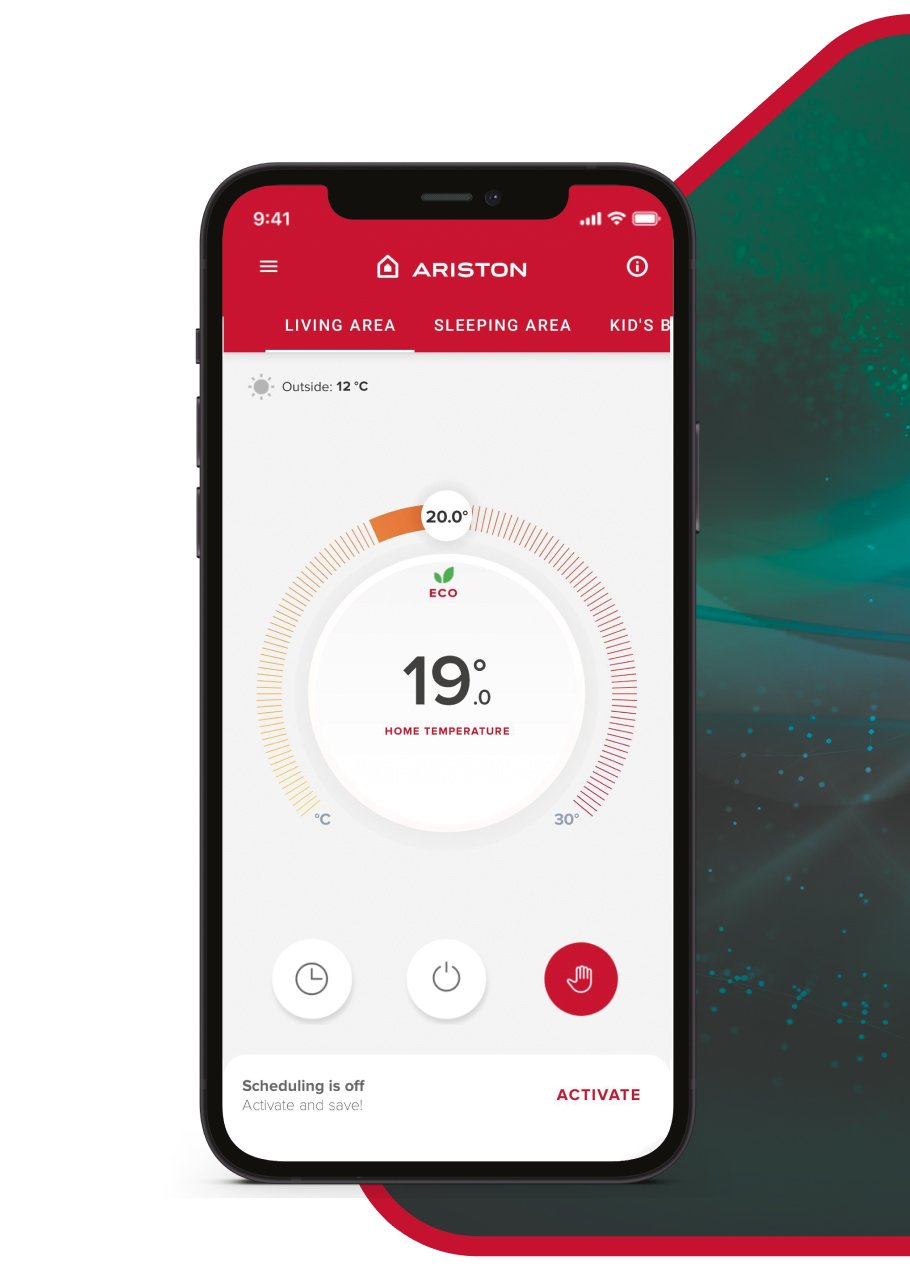
S Ariston NET aplikacijom možete kontrolirati svoja rješenja toplinske udobnosti direktno putem pametnog telefona. Možete upaliti i ugasiti svoj proizvod, zagrijati dom unaprijed kako bi vas dočekao s idealnom temperaturom, regulirati temperaturu svog bojlera na daljinu i pripremiti toplu vodu za tuširanje. Možete također zatražiti pomoć za popravak na daljinu.
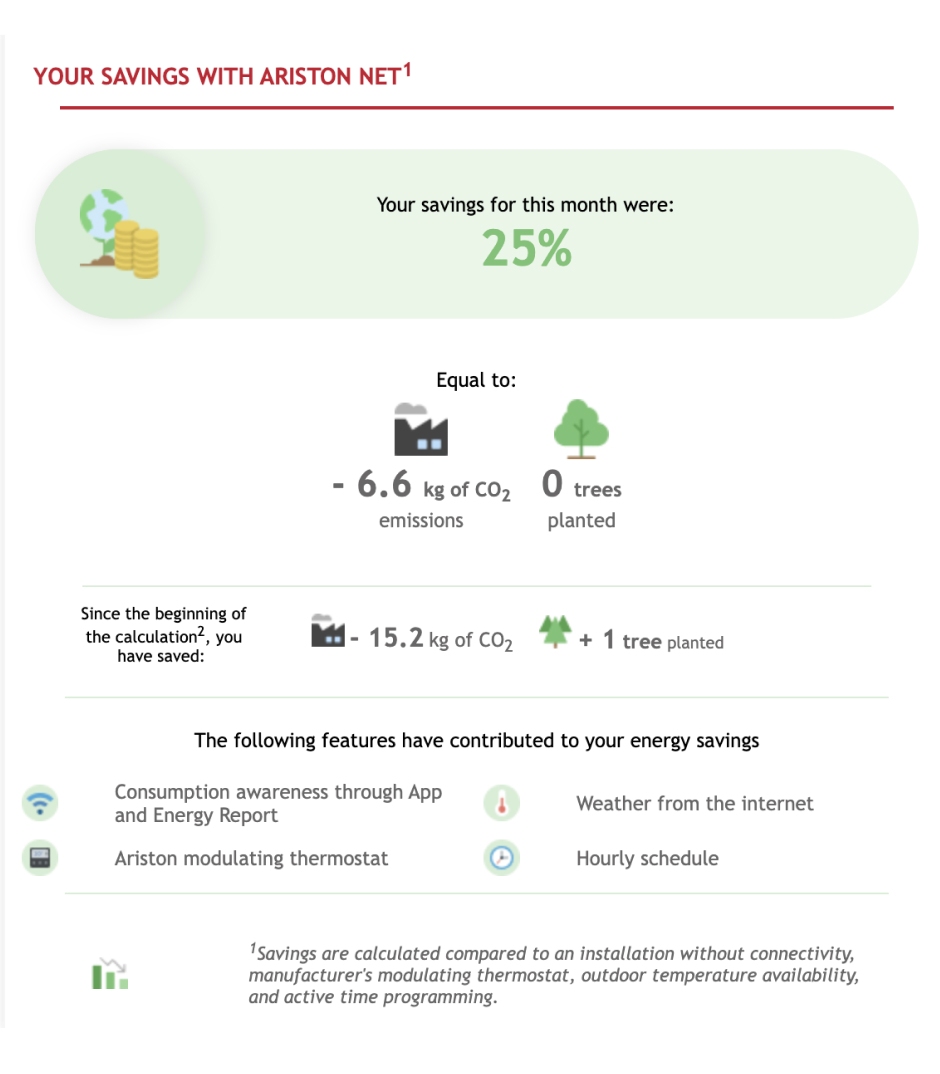
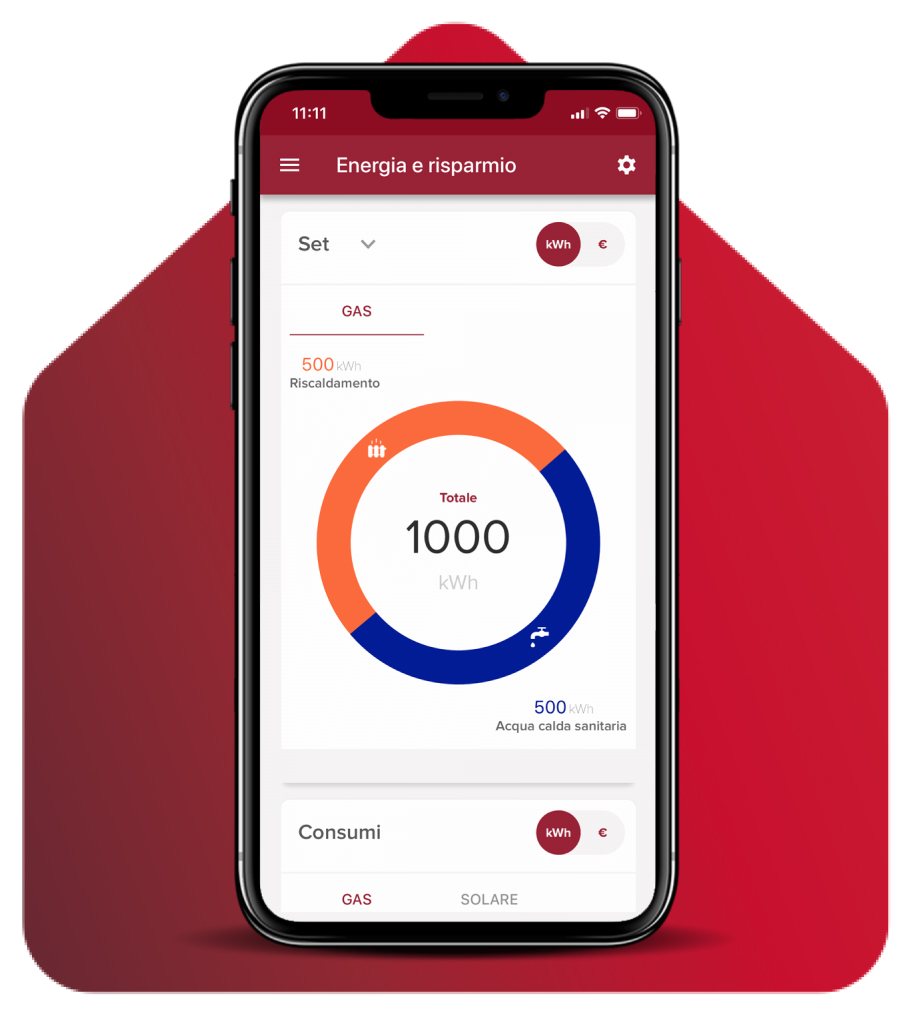
I ne samo to: možete kontrolirati svoju potrošnju i pratiti savjete za uštedu na računima.
-
Kako mogu preuzeti aplikaciju Ariston NET?
Aplikacija je dostupna besplatno u mrežnim trgovinama Google Play (za Android) i Apple App Store (za iOS). Isprobajte demo verziju aplikacije kako biste otkrili sve njene prednosti. Ukoliko nemate pametni telefon koji je kompatibilan s aplikacijom, ali želite upravljati svojim uređajima na daljinu pomoću računala, možete pristupiti web portalu: https://www.ariston-net.remotethermo.com
-
Koliko košta aplikacija?
Besplatna je! Za upravljanje svojim proizvodima za grijanje i/ili pripremu potrošne tople vode putem pametnog telefona, jednostavno preuzmite aplikaciju iz mrežne trgovine Google Play ili Apple App Store.
Ako uz to želite iskoristiti prednosti 24/7 daljinske podrške iz Ariston Centra za tehničku podršku, jednostavno potpišite ugovor o održavanju.
-
Kako mogu povezati svoj proizvod s internetom?
Samo pratite jednostavne upute u priručniku za instalaciju kako biste povezali uređaj s kućnom Wi-Fi mrežom. Od sada možete praktično pratiti svoje proizvode putem aplikacije. Za dodatne informacije o usluzi kontaktirajte naš tim Službe za korisnike ili posjetite web stranicu: https://discover.ariston-net.remotethermo.com
-
Posjedujem proizvod za grijanje i/ili pripremu potrošne tople vode. Kako ga mogu povezati s Ariston NET aplikacijom?
Svoj Ariston proizvod možete učiniti kompatibilnim s aplikacijom Ariston NET tako da instalirate jedan od naših termostata ili Connectivity Gateway:
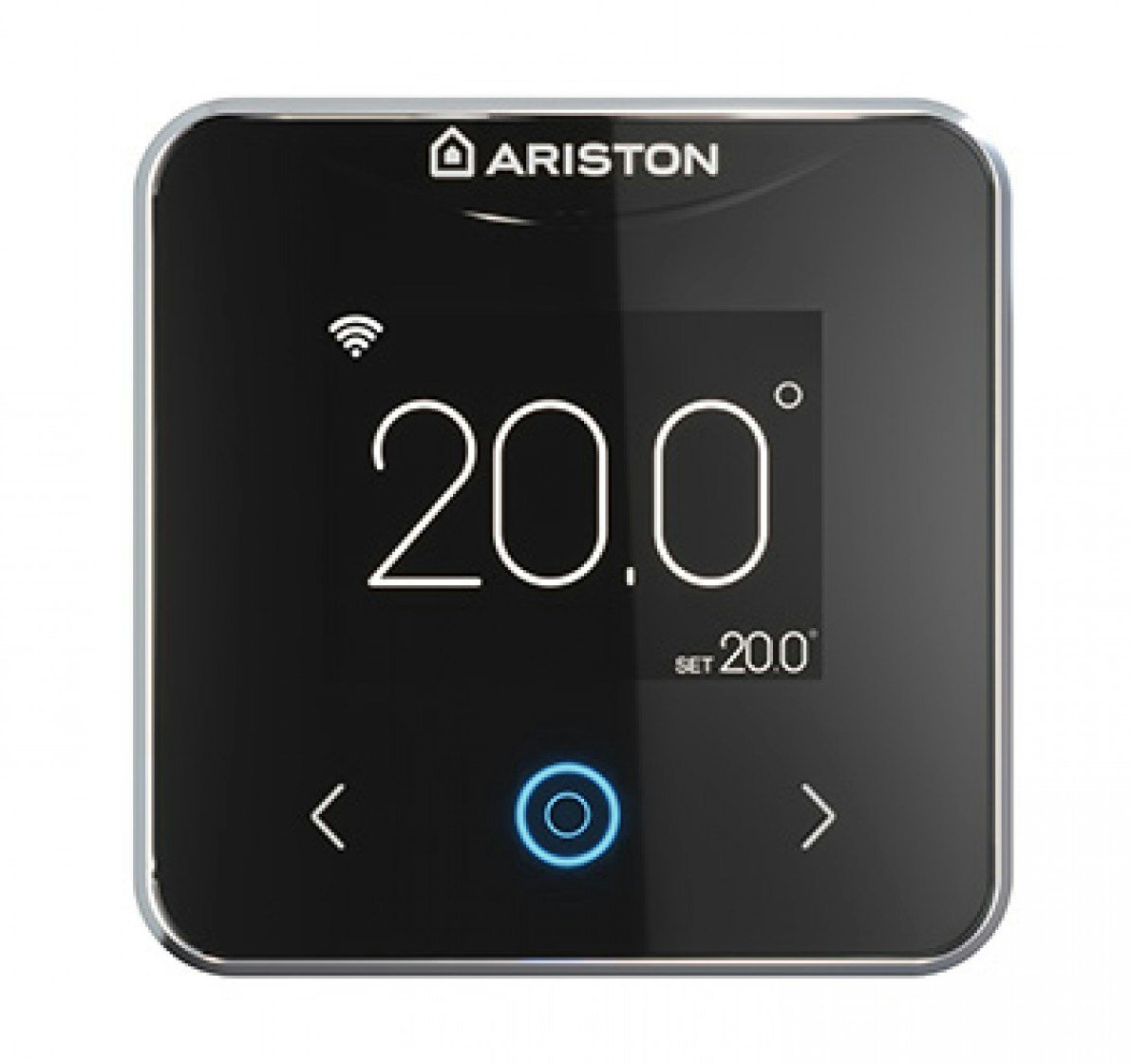
- Cube S NET Wi-Fi
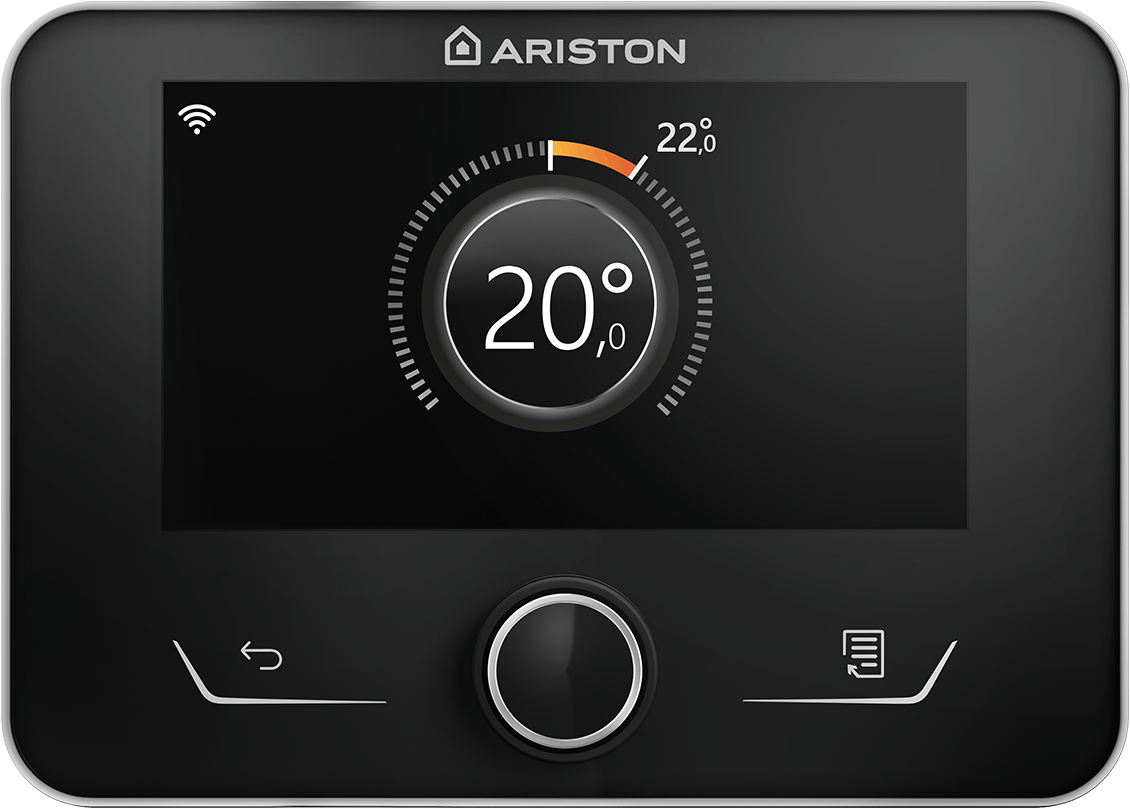
- Sensys NET Wi-Fi
- Gateway koji podržava LAN / mobilnu mrežu / Wi-Fi vezu.
-
Što mogu učiniti ako aplikacija ne radi ispravno?
U slučaju kvara aplikacije, savjetujemo vam da je deinstalirate i zatim ponovo instalirate na svom pametnom telefonu.
-
Na koji način servisni centar može intervenirati?
U slučaju kvara i potpisivanja određenog ugovora o održavanju, Ariston NET odmah o tome obavještava Centar za tehničku podršku koji utvrđuje problem i intervenira:
– na daljinu, kada je to moguće;
– izravno u domu kupca, nakon što je unaprijed utvrdio vrstu kvara.
-
Kako mogu upotrebljavati uslugu aplikacije Ariston NET ako nemam pametni telefon s operativnim programima iOS ili Android?
Ukoliko nemate pametni telefon koji je kompatibilan s Ariston NET aplikacijom, ali želite upravljati svojim proizvodom putem računala, možete pristupiti web portalu: www.ariston-net.remotethermo.com, te stvoriti svoj korisnički račun prateći upute na stranici.
-
Kako mogu izraditi svoj osobni račun?
Nakon preuzimanja aplikacije Ariston NET, otvorite je i kliknite gumb Register.
-
Tko može upravljati mojim proizvodom putem aplikacije Ariston NET?
Svom korisničkom računu možete pristupiti s različitih uređaja, čak istovremeno, tako da Centar za tehničku podršku može pratiti radni status vašeg uređaja u stvarnom vremenu s vašim odobrenjem te poboljšati njihove performanse i učinkovitost koristeći napredne parametre sustava.
Ariston će, međutim, zadržati kontrolu nad svim instaliranim proizvodima/dodatnom opremom, kako bi zajamčio standard usluge koju pruža.
-
Kako mogu povratiti svoje korisničko ime i lozinku za pristup usluzi?
Ako ste zaboravili zaporku za pristup aplikaciji, možete zatražiti da vam se pošalje u odjeljak za prijavu u aplikaciji ili na mrežno mjesto www.ariston-net.remotethermo.com. Zaprimit ćete poveznicu za resetiranje na adresu e-pošte naznačenu tijekom registracije.
-
Više ne upotrebljavam referentnu adresu e-pošte koju sam naveo/la tijekom registracije. Kako je mogu promijeniti?
Podsjećamo vas da korisničko ime nije polje koje se može mijenjati. I dalje ćete imati mogućnost navesti sekundarnu referentnu adresu e-pošte na mrežnom portalu: www.ariston-net.remotethermo.com za primanje obavijesti o usluzi i ažuriranja usluge.
-
Mogu li upotrebljavati Ethernet kabel ili GPRS umjesto Wi-Fi veze?
Da, to je moguće zahvaljujući GPRS/LAN pristupniku koji je dostupan za proizvode za grijanje.
-
Izgubio sam korisničke priručnike, što mogu učiniti?
Ako ste izgubili korisnički priručnik za Ariston proizvod, možete ga preuzeti na stranicama proizvoda ili nam se obratiti na info.hr@ariston.com.
-
Kako mogu onemogućiti uslugu i izbrisati svoje podatke?
Svoje osobne podatke s platforme (www.ariston-net.remotethermo.com) možete izbrisati u bilo kojem trenutku slijedeći metode navedene u našim Pravilima o zaštiti privatnosti. Postupci za onemogućavanje usluge daljinske pomoći uređeni su ugovorom koji ste sklopili sa svojim Centrom za tehničku podršku.
-
Pravila o zaštiti privatnosti
Ariston NET upravljanje privatnošću smatra važnim pa svoju odgovornost za sigurnost osobnih podataka shvaćamo vrlo ozbiljno, u skladu s novom Uredbom EU-a br. 2016/679 (OUZP) o zaštiti podataka i našom predanošću da djelujemo transparentno.
-
Mogu li koristiti aplikaciju za kontrolu grijalice vode ili sustava grijanja?
Za većinu proizvoda:
– Pregledajte kutiju: Pogledajte kutiju u kojoj je stigla vaša grijalica vode ili sustav grijanja. Ako piše da radi s aplikacijom, onda ste spremni!
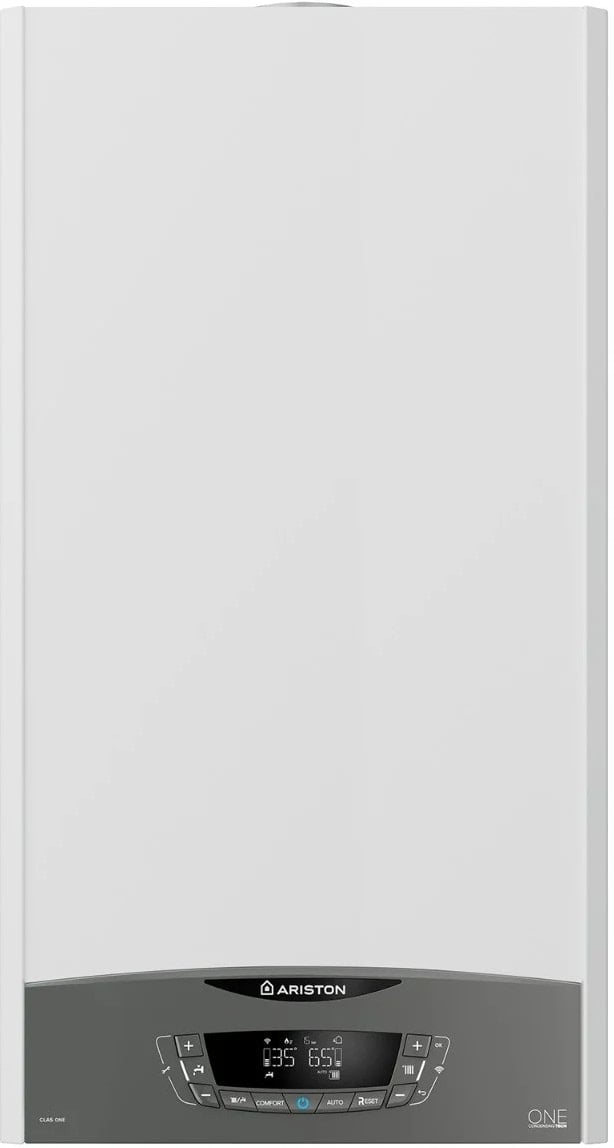
– Potražite Wi-Fi simbol: Provjerite postoji li mali Wi-Fi simbol na upravljačkoj ploči vaše grijalice vode ili sustava grijanja. Taj simbol znači da proizvod možete povezati s aplikacijom.
Ako vaš sustav grijanja nema Wi-Fi simbol, ne brinite! Možda ćete moći dodati dodatnu opremu koja mu omogućuje povezivanje s Wi-Fi mrežom. Ako niste sigurni, pitajte pouzdanog tehničara. Oni vam mogu pomoći da shvatite može li se vaš sustav grijanja povezati s aplikacijom i što bi vam moglo trebati.
Zašto koristiti aplikaciju?
Ariston NET je pametna aplikacija za upravljanje rješenjima toplinske udobnosti koja nudi jednostavnu kontrolu i pravovremenu pomoć, omogućujući uštedu energije za održiviji način života!
-
Što mi je potrebno za korištenje aplikacije i upravljanje svojom grijalicom vode ili sustavom grijanja?
Prilično je jednostavno! Evo što vam treba:
– Pametni telefon: trebat će vam pametni telefon, poput Androida ili iPhonea.
– Odgovarajući softver: Ako imate Android telefon, mora imati Android verziju 5 ili noviju. Ako imate iPhone, mora imati iOS verziju 13 ili noviju.
– 2,4 GHz Wi-Fi – vaša kućna Wi-Fi mreža mora biti postavljena na 2,4 GHz. Ovo je uobičajena Wi-Fi postavka.
– Provjerite metode šifriranja lozinke vaše Wi-Fi mreže: ne podržavaju svi proizvodi WPA3 ili noviji; preporučujemo da ju postavite na WPA2/mješoviti način rada.
– Ako pokušavate spojiti grijalicu vode na baterije, provjerite je li uključen u struju, jer je Wi-Fi funkcija dostupna samo kada je sustav spojen na struju. Osim toga, obavezno koristite adapter (ili stabilizator) koji je došao s proizvodom.
-
Upravo sam instalirao novu grijalicu vode ili sustav grijanja. Što da radim sada?
Dobrodošli! Evo kako započeti:
– Preuzmite aplikaciju: Najprije morate preuzeti aplikaciju na svoj telefon. Idite u mrežnu trgovinu (kao što je Google Play Store za Android ili Apple App Store za iPhone) i potražite aplikaciju Ariston NET. Zatim ju preuzmite i instalirajte.
– Otvorite račun: Otvorite aplikaciju i vidjet ćete opciju za stvaranje novog računa. Morat ćete unijeti svoju adresu e-pošte i stvoriti lozinku za prijavu.
– Potvrdite svoj račun: Nakon stvaranja računa zaprimit ćete e-mail. Kliknite na vezu u e-mailu kako biste potvrdili svoj račun.
– Prijavite se: Sada se vratite u aplikaciju i prijavite se koristeći svoju adresu e-pošte i lozinku.
– Povežite svoj proizvod: Nakon što se prijavite, aplikaciju će vas voditi kroz korake za spajanje grijalice vode ili sustava grijanja na vašu Wi-Fi mrežu. Samo slijedite upute na zaslonu!
– Ako pokušavate spojiti grijalicu vode na baterije, provjerite je li uključena u struju, jer je Wi-Fi funkcija dostupna samo kada je sustav spojen na struju. Osim toga, obavetno upotrijebite adapter (ili stabilizator) koji dolazi s proizvodom.
Uvijek imajte Vodič za brzi početak (Quick Start Guide) pri ruci: vodič koji se isporučuje uz proizvod sadrži važne informacije, posebno o tome kako aktivirati “pristupnu točku”. Držite ga pri ruci, u slučaju da vam zatreba!
-
Što trebam učiniti ako promijenim Wi-Fi modem, ime mreže ili lozinku?
Ako promijenite Wi-Fi (na primjer, kupite novi modem ili promijenite naziv mreže ili lozinku), proizvod više neće znati kako se povezati s internetom, pa ćete morati ponovno povezati proizvod. Ako otvorite aplikaciju, ona će automatski otkriti da je vaš proizvod izvan mreže i predložit će vam da nastavite s rekonfiguracijom. Slijedite sve korake kako biste dovršili operaciju.
Za više informacija provjerite QSG priložen vašem proizvodu.
-
Kako mogu dopustiti svojoj obitelji ili prijateljima da koriste aplikaciju za kontrolu našeg proizvoda?
Evo kako podijeliti pristup:
– Osobe koje želite dodati prvo moraju imati svoje račune u aplikaciji. Ako ga nemaju, morat će račun stvoriti izravno u aplikaciji. Provjerite jesu li potvrdili svoj račun na poveznici u e-mailu za potvrdu koji su trebali zaprimiti nakon registracije.
– Otvorite aplikaciju i potražite odjeljak “Manage guests”. Ovdje možete dodati ljude.
– U odjeljku “Manage guests” možete dodati njihove račune. To im daje dopuštenje da koriste aplikaciju za kontrolu vašeg proizvoda.
Zapamtite da samo osoba koja je izvorno konfigurirala aplikaciju može dodavati ili uklanjati goste.
-
Kako mogu znati je li moj proizvod kompatibilan s asistentima za glasovno upravljanje?
Neki proizvodi imaju opciju glasovnog upravljanja, ali ne svi! Evo kako saznati ima li tu opciju vaš proizvod:
-Otvorite aplikaciju glasovnog asistenta: Započnite aplikacije za svog glasovnog asistenta (poput aplikacije Alexa ili Google Home.
– Pokrenite konfiguraciju: Potražite odjeljak u kojemu dodajete nove uređaje.
– Prijavite se na svoj račun proizvoda: Aplikacija glasovnog asistenta tražit će vas da se prijavite na svoj račun Ariston NET aplikacije.
– Pogledajte pojavljuje li se vaš proizvod: Ako se vaš proizvod pojavljuje na popisu proizvoda koje možete kontrolirati, to znači da radi s glasovnom kontrolom! Ako se ne pojavi, onda nije kompatibilan i ne možete koristiti opciju glasovnog upravljanja.
Zašto neki proizvodi rade, a drugi ne: vjerojatnije je da će noviji proizvodi imati opciju glasovnog upravljanja.
-
Imam novi pametni telefon. Kako mogu nastaviti upravljati svojom grijalicom vode ili sustavom grijanja pomoću aplikacije?
Ne brinite, premještanje aplikacije na novi uređaj je jednostavno!
Evo što trebate učiniti:
– Instalirajte aplikaciju na novom uređaju: Idite u mrežnu trgovinu (Apple App Store ili Google Play Store) i preuzmite aplikaciju.
– Prijava: Otvorite aplikaciju i upotrijebite istu adresu e-pošte i lozinku koju ste koristili na starom uređaju za prijavu.
– Sve ostaje isto: nakon što se prijavite, sve vaše postavke i informacije bit će onakve kakve su bile na vašem starom uređaju. Ne morate više ništa konfigurirati!
– Što se događa ako ste zaboravili lozinku? Ako se ne možete sjetiti svoje lozinke, ne brinite! Na zaslonu za prijavu nalazi se gumb “Did you forget your password?”. Slijedite upute: Odaberite taj gumb i pratite upute za resetiranje lozinke.
-
Koji su neki praktični savjeti za učinkovito korištenje sustava grijanja i pripreme potrošne tople vode?
Neke praktične savjete za optimizaciju potrošnje možete pronaći izravno iz aplikacije otvaranjem izbornika, posjetom odjeljka “Energy and savings” i klikom na “Energy tips”. Svakog dana možete posjetiti ovu stranicu za nove savjete.
-
Što je “SCHEDULED” način rada i kako ga aktivirati?
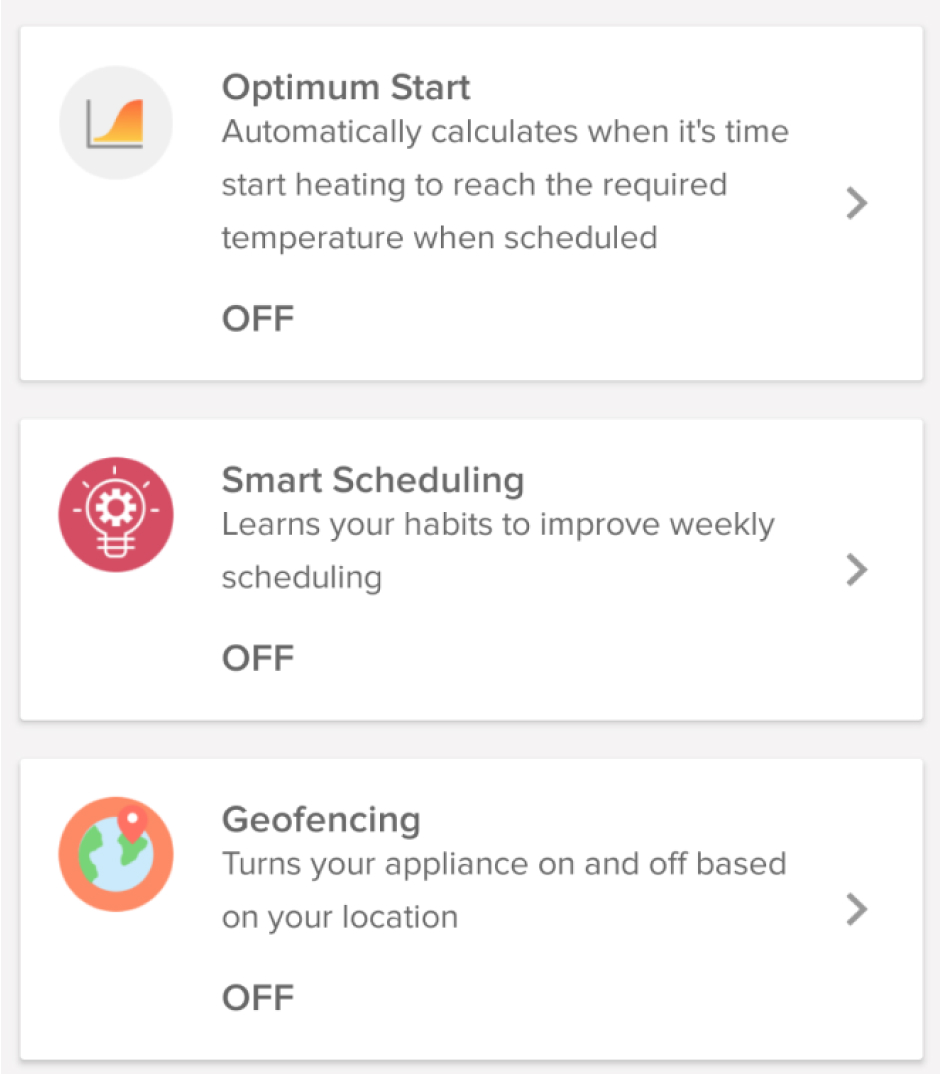
Način rada “Scheduled” omogućuje vam postavljanje rasporeda grijanja ili pripreme potrošne tople vode tako da možete postaviti višu temperaturu u određeno vrijeme, a nižu u drugo, primjerice kada spavate ili ste izvan kuće. Možete stvoriti raspored za svaki dan u tjednu, pa čak kopirati isti raspored u druge dane, tako da ne morate počinjati ispočetka.
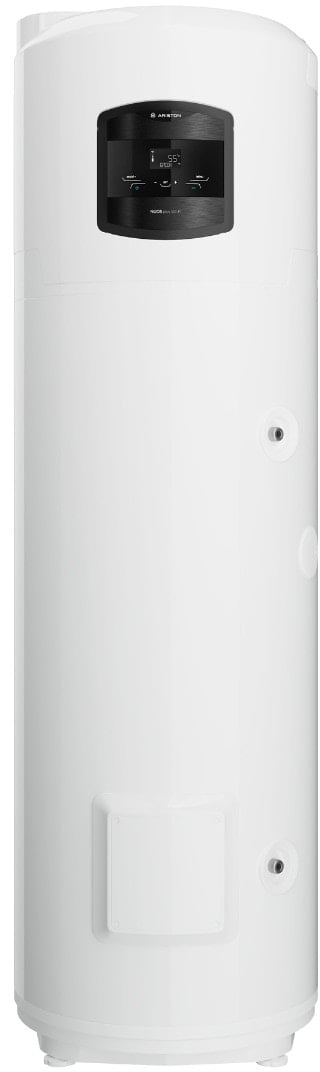
Za većinu električnih grijalica vode, možete odabrati dva vremena u danu kada imate vodu na određenoj temperaturi, dok sanitarne dizalice topline omogućuju održavanje temperaturu na razini “Comfort” ili “Reduced” tijekom određenog doba dana. Slično tome, za grijanje doma možete odabrati koju “Comfort” ili “Reduced” temperaturu želite održavati u koje doba dana.
Kako ga aktivirati:
– Potražite gumb “SCHEDULED” na glavnoj stranici aplikacije i odaberite ga.
– Zatim idite na odjeljak “Scheduling” u izborniku aplikacije.
– Ovdje možete postaviti raspored i temperature koje želite.
-
Kako se obrađuju moji osobni podaci?
Osobni se podaci obrađuju u skladu s najnovijim propisima o privatnosti. Više detalja vezanih uz obradu vaših osobnih podataka možete pronaći u pravilima o privatnosti. U glavnom izborniku aplikacije odaberite postavke korisničkog računa i kliknite na odjeljak “Privacy policy”.
-
Kako mogu dobiti odgovor na sva moja pitanja?