-
Evo, kaj lahko počnete z aplikacijo Ariston NET!
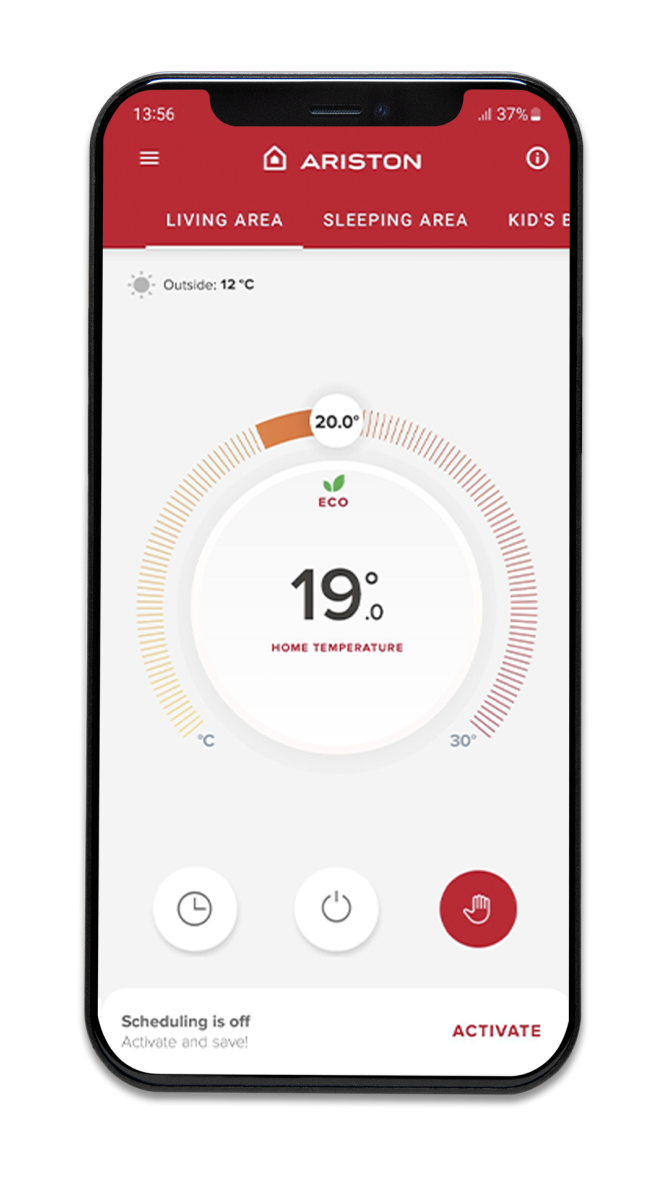
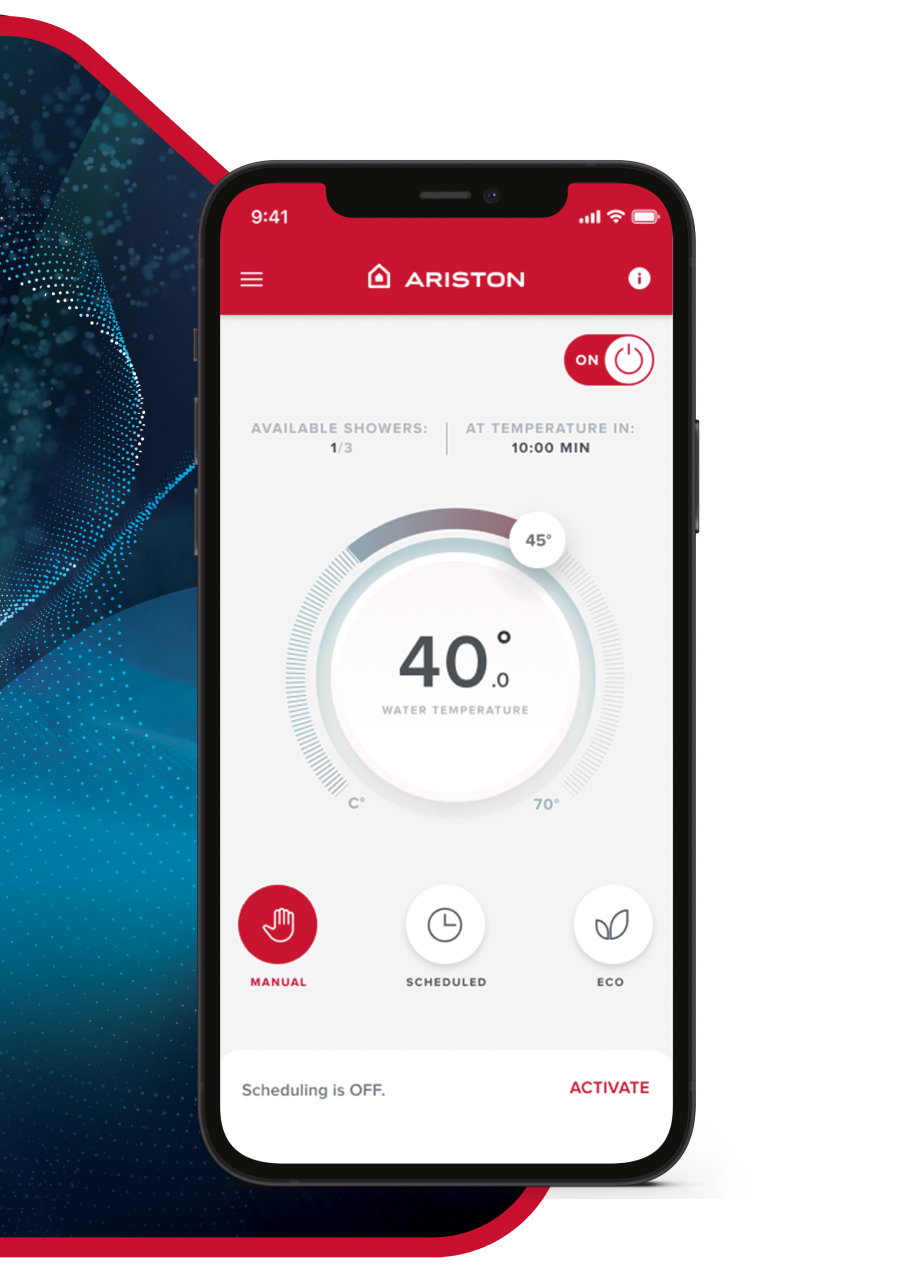
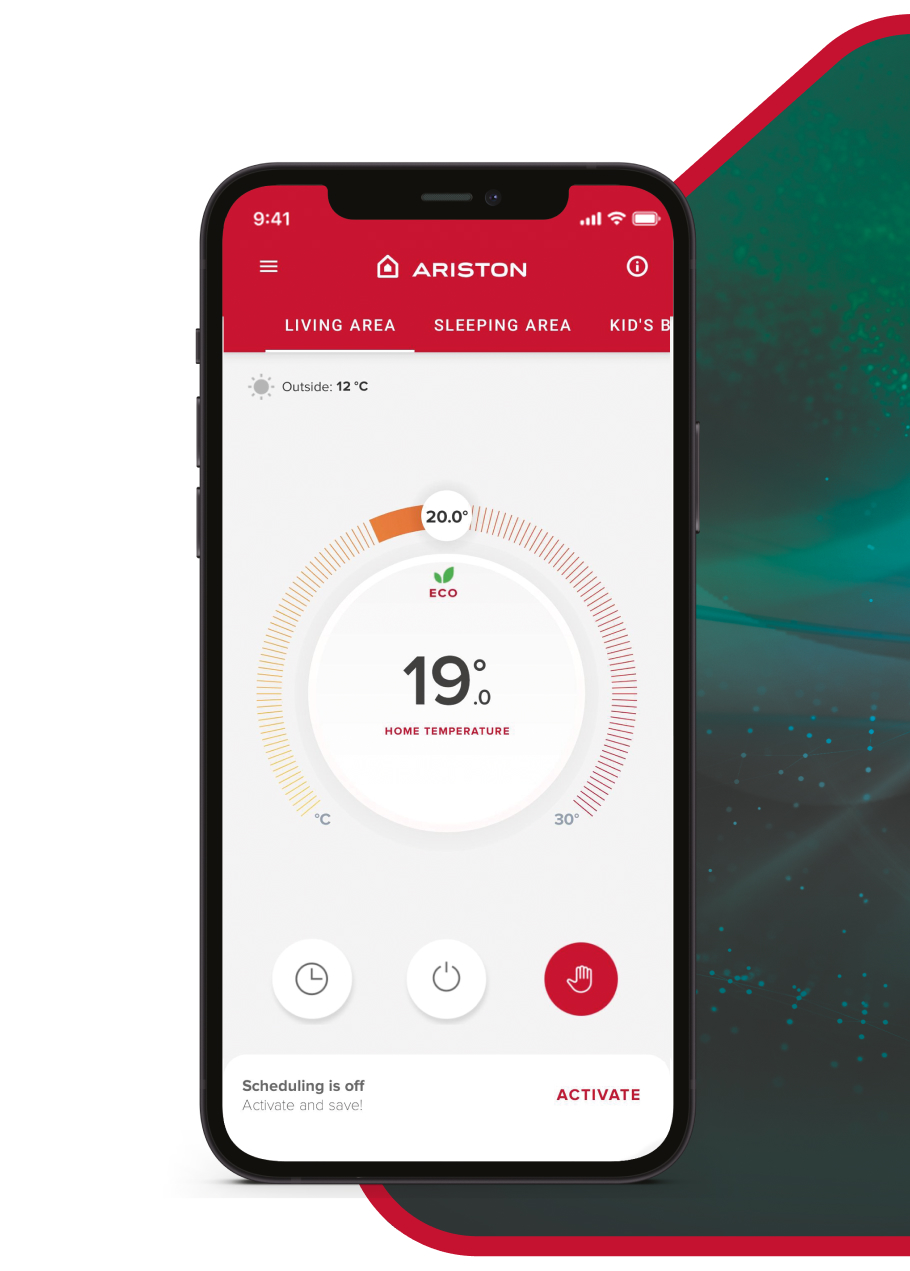
Z Ariston NET lahko svoje rešitve toplotnega udobja upravljate neposredno s pametnega telefona. Vaš izdelek lahko vklopite in izklopite, vnaprej ogrejete svoj dom, da vas sprejme z idealno temperaturo, na daljavo uravnavate temperaturo grelnika vode in pripravite toplo vodo za tuširanje. Zahtevate lahko tudi pomoč pri popravilu na daljavo.
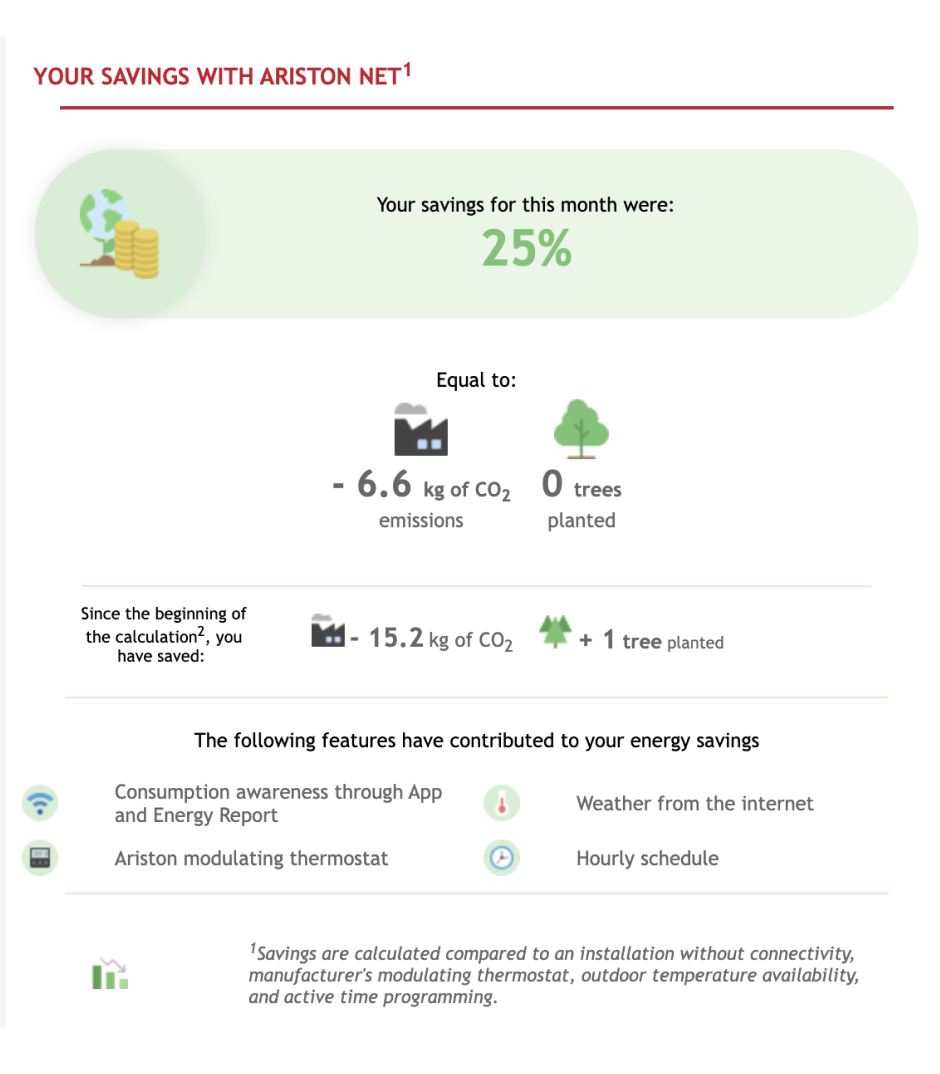
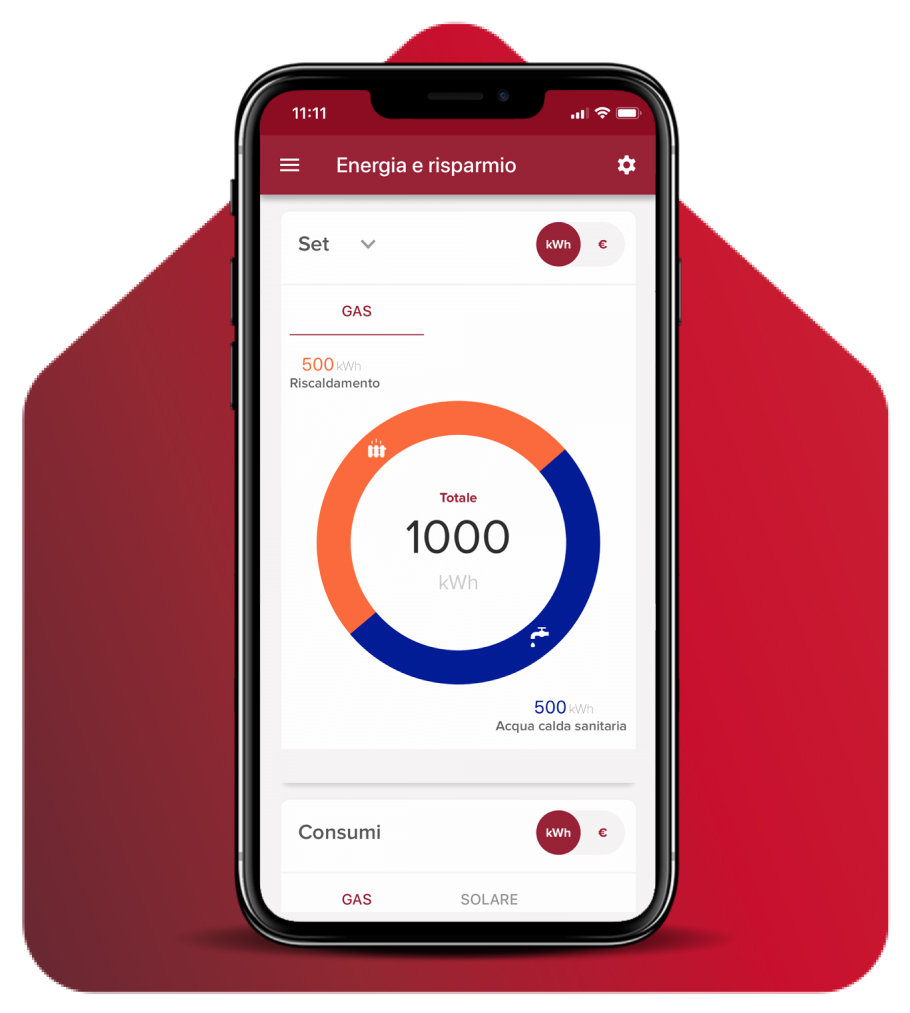
In ne le to: nadzorujete lahko svojo porabo in upoštevate nasvete za prihranek pri računih.
-
Kako lahko namestim aplikacijo Ariston NET?
Aplikacija je brezplačno na voljo v spletni trgovini Google Play (za Android) in Apple App Store (za iOS). Preizkusite demo različico aplikacije in odkrijte vse njene prednosti. Če nimate pametnega telefona, ki je združljiv z aplikacijo, vendar želite svoje naprave upravljati na daljavo z računalnikom, lahko dostopate do spletnega portala: www.ariston-net.remotethermo.com.
-
Koliko stane aplikacija?
Brezplačno je! Če želite upravljati svoje izdelke za ogrevanje in/ali sanitarno vodo prek pametnega telefona, preprosto prenesite aplikacijo iz trgovine Google Play ali Apple App Store.
Če želite tudi vi izkoristiti 24/7 oddaljeno podporo centra za tehnično podporo Ariston, preprosto podpišite vzdrževalno pogodbo.
-
Kako lahko povežem svoj izdelek z internetom?
Samo sledite preprostim navodilom v priročniku za namestitev, da napravo povežete z domačim omrežjem Wi-Fi. Od zdaj naprej lahko svoje izdelke praktično spremljate prek aplikacije. Za dodatne informacije o storitvi se obrnite na našo ekipo za pomoč strankam ali obiščite spletno stran:
https://discover.ariston-net.remotethermo.com
-
Imam izdelek Ariston za ogrevanje in/ali pripravo sanitarne vode. Kako ga lahko povežem z aplikacijo Ariston NET?
Izdelek Ariston je združljiv z aplikacijo Ariston NET, če je nameščen kateri od naših naslednjih termostatov:
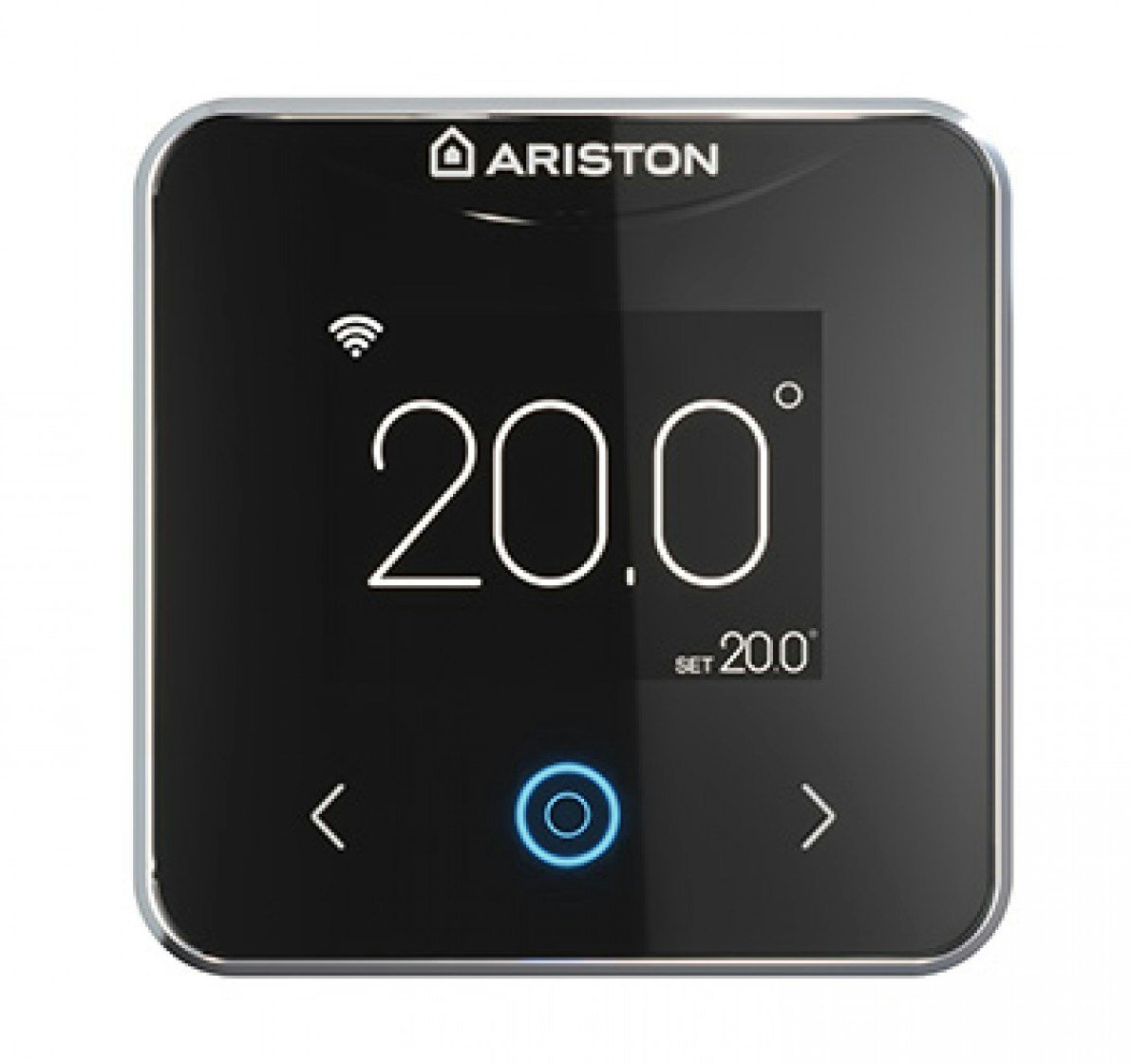
– Cube S NET,
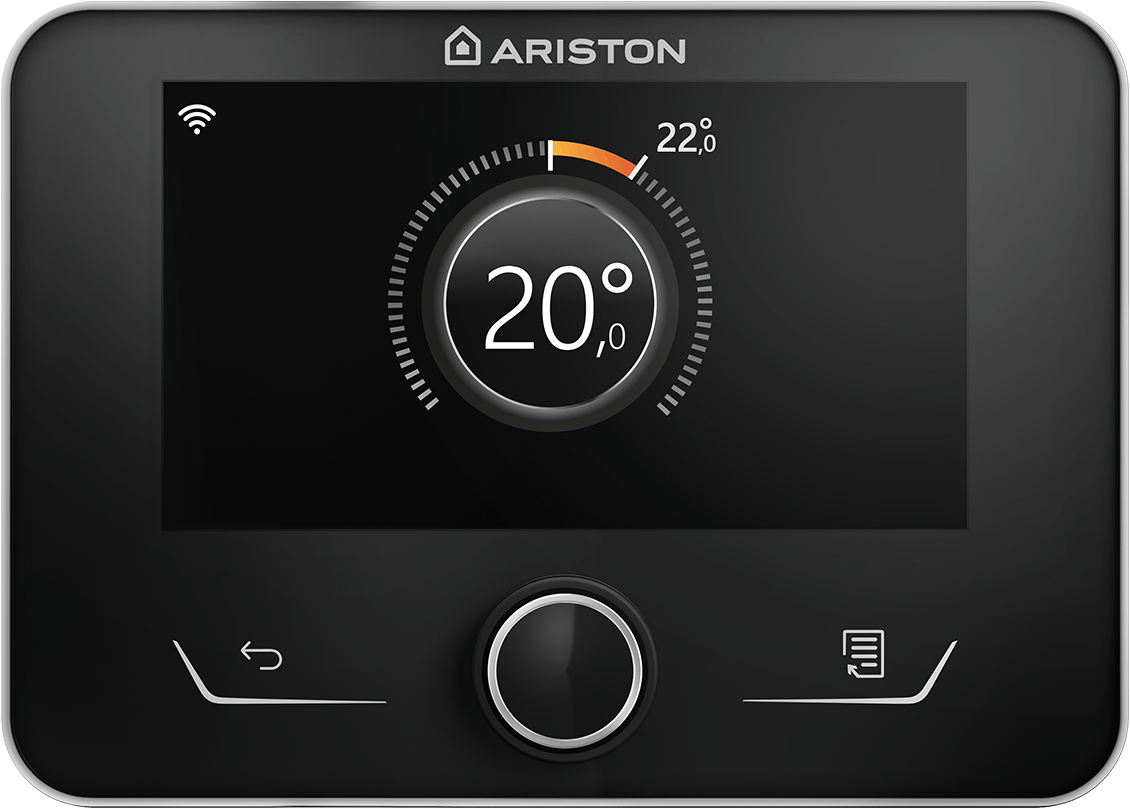
– Sensys NET,
– Prehod oz. oprema, ki omogoča povezavi LAN in GPRS.
-
Kaj storiti, če aplikacija ne deluje pravilno?
V primeru okvare aplikacije priporočamo, da jo odstranite in znova namestite na vaš pametni telefon.
-
Kako servisni center opravi posege?
V primeru okvar in podpisa posebne pogodbe o vzdrževanju, Ariston NET nemudoma obvesti center za tehnično pomoč, ki ugotovi težavo in ukrepa na naslednje načine:
– na daljavo, kadar je to mogoče,
– neposredno na domu stranke, pri čemer je vnaprej znana vrsta okvare.
-
Kako lahko uporabljam storitev Ariston NET, če nimam pametnega telefona s sistemom iOS ali Android?
Če nimate pametnega telefona, ki je združljiv z aplikacijo Ariston NET, vendar želite svoj izdelek upravljati preko računalnika, lahko dostopate do spletnega portala:
www.ariston-net.remotethermo.com , in ustvarite uporabniški račun po navodilih na strani.
-
Kako lahko ustvarim osebni uporabniški račun?
Po prenosu aplikacije Ariston NET, vstopite in kliknite gumb Register.
-
Kdo lahko upravlja moj izdelek z aplikacijo Ariston NET?
Do svojega uporabniškega računa lahko dostopate iz različnih naprav, tudi hkrati, tako da lahko Center za tehnično podporo z vašo odobritvijo v realnem času spremlja stanje delovanja vaše naprave ter izboljša njihovo delovanje in učinkovitost z uporabo naprednih sistemskih parametrov.
Vendar bo Ariston obdržal nadzor nad vsemi nameščenimi izdelki/dodatki, da bi zagotovil standard storitev, ki jih zagotavlja.
-
Kako lahko ponastavim uporabniško ime in geslo za dostop do storitve?
Če ste pozabili geslo za dostop do aplikacije, lahko zahtevate, da vam ga pošljemo v prijavnem delu aplikacije ali na spletni lokaciji:
www.ariston-net.remotethermo.com. Na e-poštni naslov, ki ste ga navedli ob registraciji, boste prejeli povezavo za ponastavitev.
-
Ne uporabljam več referenčnega elektronskega naslova, ki sem ga navedel ob registraciji. Kako ga lahko spremenim?
Upoštevajte, da uporabniško ime ni polje za urejanje. Še vedno boste imeli možnost navesti sekundarni referenčni e-poštni naslov na spletnem portalu:
www.ariston-net.remotethermo.com za prejemanje obvestil o storitvah in posodobitev storitev.
-
Kaj se zgodi, če zamenjam modem doma in moram znova konfigurirati izdelek za povezavo z omrežjem?
Morate znova slediti postopku za konfiguriranje omrežja, da omogočite komunikacijo med izdelkom in platformo prek domače internetne povezave. Več informacij poiščite v dokumentaciji izdelka.
-
Ali lahko namesto povezave Wi-Fi uporabim ethernetni kabel ali GPRS?
Da, to je mogoče zaradi prehoda GPRS/LAN, ki je na voljo za ogrevalne izdelke.
-
Izgubil sem uporabniške priročnike, kaj lahko storim?
Če ste izgubili uporabniški priročnik za izdelek Ariston, ga lahko prenesete s strani izdelkov ali nas kontaktirate na [email protected].
-
Kako lahko onemogočim storitev in izbrišem svoje podatke?
Svoje osebne podatke lahko kadar koli izbrišete s platforme (
www.ariston-net.remotethermo.com), tako da sledite metodam, navedenim v našem pravilniku o zasebnosti. Postopke za onemogočanje storitve oddaljene pomoči ureja pogodba, ki ste jo sklenili s svojim centrom za tehnično podporo.
-
Pravilnik o zasebnosti
Za Ariston NET je upravljanje zasebnosti pomembno. Zato sprejemamo našo odgovornost za varstvo osebnih podatkov zelo resno, v skladu z novo evropsko Uredbo 2016/679 (GDPR) o varstvu podatkov in z našo zavezo transparentnega ravnanja.
-
Ali lahko aplikacijo uporabljam za upravljanje grelnika vode ali ogrevalnega sistema?
Za večino izdelkov:
– Poglejte škatlo: Poglejte škatlo, v kateri ste prejeli grelnik vode ali ogrevalni sistem. Če piše, da deluje z aplikacijo, potem ste pripravljeni!
– Poiščite simbol Wi-Fi: Preverite, ali je na nadzorni plošči grelnika vode ali ogrevalnega sistema majhen simbol Wi-Fi. Ta simbol pomeni, da lahko izdelek povežete z aplikacijo.
Če vaš ogrevalni sistem nima simbola Wi-Fi, ne skrbite! Morda boste lahko dodali dodatno opremo, ki omogoča povezavo z omrežjem Wi-Fi. Če niste prepričani, se posvetuje z zaupanja vrednim tehnikom. Pomagal vam bo ugotoviti, ali se vaš ogrevalni sistem lahko poveže z aplikacijo in kaj morda potrebujete.
Zakaj uporabljati aplikaciju?
Ariston NET je pametna aplikacija za upravljanje rešitev za toplotno udobje, ki ponuja enostaven nadzor in pravočasno pomoč ter omogoča prihranek energije za bolj trajnosten življenjski slog!
-
Kaj potrebujem za uporabo aplikacije in upravljanje grelnika vode ali ogrevalnega sistema?
Precej preprosto je! Potrebujete naslednje:
– Pametni telefon: Potrebovali boste pametni telefon, na primer Android ali iPhone.
– Združljiva programska oprema: Če imate telefon Android, mora imeti nameščen sistem Android različice 5 ali novejše. Če imate iPhone, mora imeti nameščen sistem iOS različite 13 ali novejše.
– 2,4 GHz Wi-Fi – Vaše domače omrežje Wi-Fi mora biti nastavljeno na 2,4 GHz. To je standardna nastavitev Wi-Fi.
– Preverite načine šifriranja gesla vašeg omrežja Wi-Fi: vsi izdelki ne podpirajo WPA3 ali novejšega; priporočamo, da ga nastavite na način WPA2/mešani način.
– Če poskušate priključiti grelnik vode na baterije, se prepričajte, da je priključen, saj je funkcija Wi-Fi na voljo le, ko je sistem priključen. Prav tako se prepričajte, da uporabljate adapter (ali stabilizator), ki je bil priložen izdelku.
-
Pravkar sem namestil nov grelnik vode ali ogrevalni sistem. Kaj naj zdaj storim?
Dobrodošli! Za začetek:
– Prenesite aplikacijo: Najprej morate prenesti aplikacijo v telefon. Pojdite v spletno trgovino (kot je Google Play Store za Android ali Apple App Store za iPhone) in poiščite aplikacijo Ariston NET. Nato jo prenesite in namestite.
– Ustvarite račun: Odprite aplikacijo in videli boste možnost ustvarjanja novega računa. Za prijavo boste morali vnesti svoj e-poštni naslov in ustvariti geslo.
– Preverite svoj račun: Ko ustvarite račun, boste prejeli e-poštno sporočilo. Kliknite povezavo v e-poštnem sporočilu, da potrdite svoj račun.
– Prijava: Zdaj se vrnite v aplikacijo in se prijavite z e-poštnim naslovom in geslom.
– Povežite svoj izdelek: Ko se prijavite, vas bo aplikacija vodila skozi korake za povezavo vašeg grelnika vode ali ogrevalnega sistema z vašim omrežjem Wi-Fi. Samo sledite navodilom na zaslonu!
– Če poskušate povezati grelnik vode na baterije, se prepričajte, da je priključen, saj je funkcija Wi-Fi na voljo le, ko je sistem priključen. Prav tako ne pozabite uporabiti adapterja (ali stabilizatorja), ki je priložen izdelku.
Vedno imejte pri roki priročnik za hitni začetek (Quick Start Guide): priročnik, ki je priložen izdelku, vsebuje pomembne informacije, zlasti o tem, kako aktivirati “dostopno točko”. Imejte ga pri roki, če ga boste potrebovali!
-
Kaj naj storim, če spremenim svoj Wi-Fi modem, ime omrežja ali geslo?
Če spremenite omrežje Wi-Fi (na primer, kupite nov modem ali spremenite ime ali geslo omrežja), se izdelek ne bo več znal povezati z internetom, zato ga boste morali ponovno povezati. Če odprete aplikacijo, bo samodejno zaznala, da je vaš izdelek brez povezave, in vam predlagala, da nadaljujete s ponovno konfiguracijo. Sledite vsem korakom za dokončanje postopka.
Za več informacij preverite priročnik za hitro povezavo, ki je priložen izdelku.
-
Kako lahko dovolim svoji družini ali prijateljem, da uporabljajo aplikacijo za upravljanje našega izdelka?
Dostop delite takole:
– Osebe, ki jih želite dodati, morajo najprej imeti v aplikaciji svoj račun. Če ga nimajo, ga bodo morale ustvariti nesporedno v aplikaciji. Prepričajte se, da so potrdile svoj račun s povezavo v potrditvenem e-poštnem sporočilu, ki bi ga morale prejeti po prijavi.
– Odprite aplikacijo in poiščite razdelek “Manage guests”. Tukaj lahko dodate osebe.
– V razdelku “Manage guests” lahko dodate njihove račune. To jim daje dovoljenje za uporabo aplikacije za nadzor vašega izdelka.
Ne pozabite, da lahko goste doda ali odstrani le oseba, ki je prvotno nastavila aplikacijo.
-
Kako vem, ali je moj izdelek združljiv s pomočniki za glasovno upravljanje?
Nekateri izdelki imajo možnost glasovnega upravljanja, vendar ne vsi! Takole ugotovite, ali ima vaš izdelek to možnost:
– Odprite aplikacijo za glasovnega pomočnika: Zaženite aplikacije za svojega glasovnega pomočnika (kot sta Alexa ali Google Home).
– Začnite konfiguracijo: Poiščite razdelek, kjer dodajate nove naprave.
– Prijavite se v svoj račun izdelka: Aplikacija za glasovnega pomočnika vas bo pozvala, da se prijavite v svoj račun aplikacije Ariston NET.
– Preverite, ali se vaš izdelek prikaže: Če se vaš izdelek prikaže na seznamu izdelkov, ki jih lahko upravljate, to pomeni, da deluje z glasovnim upravljanjem! Če se ne prikaže, potem ni združljiv in ne morete uporabljati možnosti glasovnega upravljanja.
Zakaj nekateri izdelki delujejo, drugi pa ne: Novejši izdelki imajo večjo verjetnost, da imajo možnost glasovnega upravljanja.
-
Imam novi pametni telefon. Kako lahko še naprej upravljam svoj grelnik vode ali ogrevalni sistem z aplikacijo?
Brez skrbi, prenos aplikacije na novo napravo je preprost!
To morate storiti:
– Namestite aplikacijo na novo napravo: Pojdite v spletno trgovino (Apple App Store ali Google Play Store) in prenesite aplikacijo.
– Prijava: Odprite aplikacijo in za prijavo uporabite isti e-poštni naslov in geslo, ki ste ju uporabili v stari napravi.
– Vse ostane enako: Ko se prijavite, bodo vse vaše nastavitve in podatki enaki kot v stari napravi. Ni vam treba več ničesar konfigurirati!
– Kaj se zgodi, če pozabite geslo? Če se gesla ne spomnite, ne skrbite! Na zaslonu za prijavo je gumb “Did you forget your password?”. Sledite navodilom: Izberite ta gumb in sledite navodilom za ponastavitev gesla.
-
Kakšni so praktični nasveti za učinkovito uporabo ogrevalnega sistema in sistema za toplo vodo?
Nekaj praktičnih nasvetov za optimizacijo porabe energije najdete neposredno v aplikaciji, tako da odprete meni, obiščete razdelek “Energy and savings” in kliknete “Energy tips”. To stran lahko obiščete vsak dan za nove nasvete.
-
Kaj je način “SCHEDULED” in kako ga aktiviram?
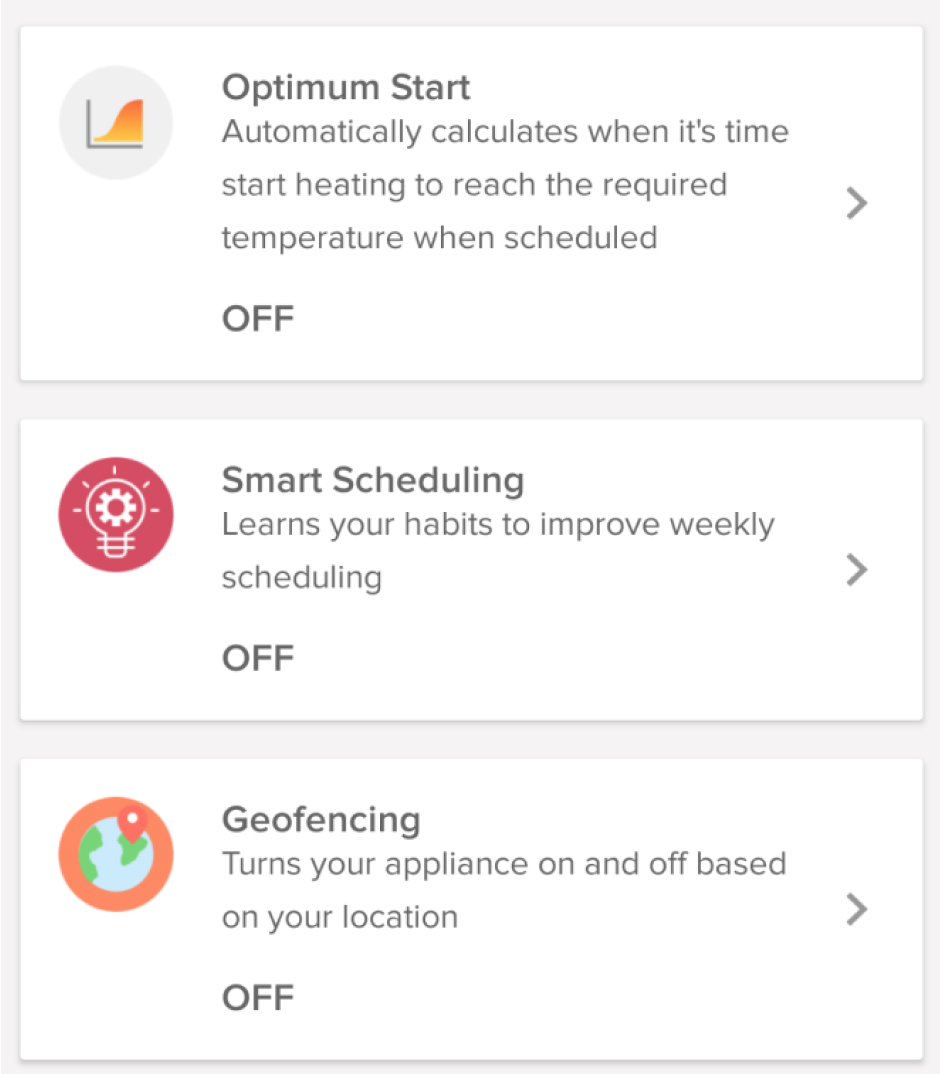
Način “Scheduled” vam omogoča nastavitev urnika za ogrevanje ali pripravo tople vode, tako da lahko ob določenih urah nastavite višjo temperaturo, ob drugih pa nižjo, na primer ko spite ali ste zdoma. Urnik lahko ustvarite za vsak dan v tednu in ga celo kopirate na druge dni, tako da vam ni treba začeti od začetka.
Pri večini električnih grelnikov vode lahko izberete dva časa dneva, ko imate vodo določene temperature, medtem ko vam sanitarne toplotne črpalke omogočajo vzdrževanje temperature na ravni “Comfort” ali “Reduced” v določenih urah dneva. Podobno lahko pri ogrevanju doma izberete katero “Comfort” ali “Reduced” temperaturo želite vzdrževati ob katerem času dneva.
Kako ga aktivirati:
– Na glavni strani aplikacije poiščitegumb “SCHEDULED” in ga izberite.
– Nato v meniju aplikacije pojdite na razdelek “Scheduling”.
– Tukaj lahko nastavite želeni urnik in temperature.
-
Kako se obdelujejo moji osebni podatki?
Osebni podatki se obdelujejo v skladu z najnovejšimi predpisi o zasebnosti. Več podrobnosti o obdelavi vaših osebnih podatkov najdete v pravilniku o zasebnosti. V glavnem meniju aplikacije izberite nastavitve računa in kliknite na razdelek “Pravilnik o zasebnosti”.
-
Kako lahko dobim odgovore na vsa svoja vprašanja?